
وبلاگ
آموزش نصب ChatGPT برای کامپیوتر و لپتاپ، در زمینه تولید محتوا، طراحی وب ،برنامه نویسی،طراحی گرافیکیو خیلی چیزهای دیگر به شما همراهان عزیز کمک میکند.ChatGPTیک مدل هوش مصنوعی مولد پیشرفته است که توسط هوش مصنوعی OpenAI توسعه داده شده است و قادر به تولید پاسخهای شبیه به انسان، خلاصه کردن هزاران خط متن و تولید کد برنامهنویسی کاربردی به صدها زبان است. از این رو آموزش نصب ChatGPT برای کامپیوتر به شما کاربران عزیز پیشنهاد میشود.
تاکنون، میتوانید از طریق وبسایت رسمی ChatGPT، برنامههای شخص ثالث یا با نصب برنامههای اندروید و iOS آن روی دستگاههای تلفن همراه خود به آن دسترسی داشته باشید. با این حال، هیچ نشانهای از یک برنامه دسکتاپ بومی برای دستگاههای ویندوز وجود ندارد.
خوشبختانه، فناوری برنامه وب پیشرونده (PWA) در مرورگرهای وب مدرن مانند Chrome، Edge یا Firefox موجود است و به شما امکان میدهد وبسایتهای پشتیبانیشدهای را که قابلیتهای PWA (که ChatGPT انجام میدهد) را پیادهسازی میکنند، به صورت بومی دانلود چت جی پی تی ویندوز را اجرا کنید.
در این راهنما، به شما نشان خواهم داد که چگونه میتوانید دانلود چت جی پی تی برای ویندوز 10 خود با استفاده از مرورگر Chrome نصب و استفاده کنید. وقتی صحبت از آموزش نصب ChatGPT در کامپیوتر شخصی شما میشود، این فرآیند ساده و کاربرپسند است.
در ادامه صفر تا صد آموزش نصب چت جی پی تی برای لپ تاپ را توضیح میدهیم با ما همراه باشید.
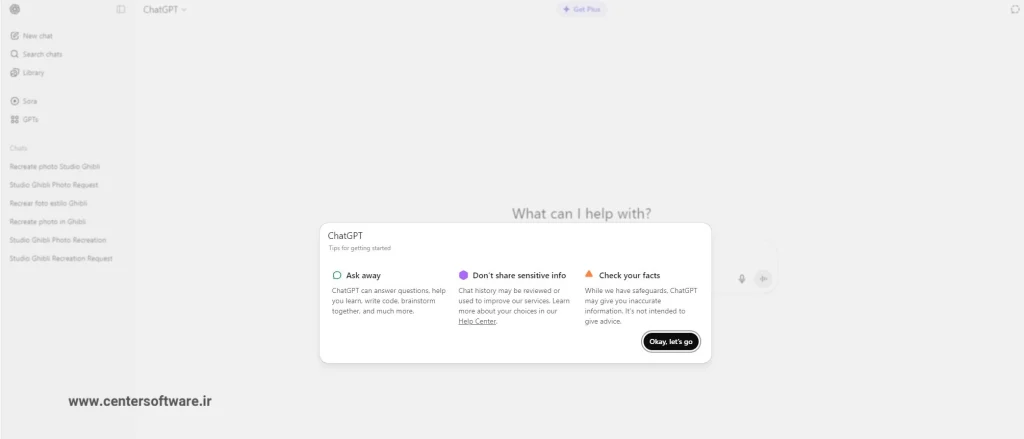
آموزش نصب ChatGPT برای کامپیوتر
در ادامه مبحث آموزش نصب چت جی پی تی برای لپ تاپ لازم است بدانید امکان ورود به سایت چتجیپیتی بدون VPN وجود دارد؛ اما احتمالاً به کندی عمل کند. بنابراین برای سرعت بیشتر در استفاده از آن، به ویپیان متصل شوید تا IP شما تغییر کند.
در مرورگر خود عبارتِ ChatGPT را سرچ کرده و به وبسایت رسمی ChatGPT مراجعه کنید.البته راه میانبرتر کلیک روی همین کلمه لینک است. در این بخش به چند روش میتوانید عمل کنید که در ادامه بر بررسی هر یک میپردازیم.

آموزش نصب چت جی پی تی در ویندوز با زدن دکمه SING UP
اگر برای اولین بار است که قصد ساخت اکانت دارید گزینه «Sing up» را لمس کنید و اگر از قبل اکانت دارید، روی دکمه «Log in» ضربه بزنید.
در این مرحله کمی صبور باشید تا یک پیام با عنوانِ من ربات نیستم برایتان ظاهر شود. از این مرحله که عبور کردید. یک صفحه به شکل پایین با 4 کادر را مشاهده میکنید که دو راه متفاوت برای ثبتنام ایجاد کرده است.
- روش اول: اگر میخواهید برای اولین بار اکانت بسازید در کادر ایمیل، ایمیلتان را درج کنید.( با وارد کردنِ ایمیل و رمز ۱۲ حرفی و در نهایت، زدن دکمه «Continue» یک پیام به ایمیل شما ارسال میشود.ایمیل دریافتی را باز کنید و روی Verify Email Address کلیک کنید.)
- روش دوم: اگر میخواهید از طریق یکی از سه اکانتهای موجود Microsoft ،Google یا Apple ثبتنام را انجام دهید، سه گزینه پایینیتر از کادر سبز را بزنید. ما در اینجا ثبت نام از طریق اکانت گوگل را توضیح میدهیم.
دانلود چت جی پی تی برای ویندوز ۱۰ و 11 از طریق کروم
مراحل دانلود چت جی پی تی برای ویندوز 10 به روش زیر است :
مرورگر کروم را باز کنید.
به وبسایت رسمی ChatGPT مراجعه کنید.
(اختیاری) با حساب کاربری موجود خود وارد شوید یا به عنوان کاربر مهمان ادامه دهید.
با کلیک روی سه نقطه در گوشه بالا سمت راست، “منو” را باز کنید.
از منو، “Save and share” را انتخاب کنید و سپس گزینه “Install page as app…” را انتخاب کنید.
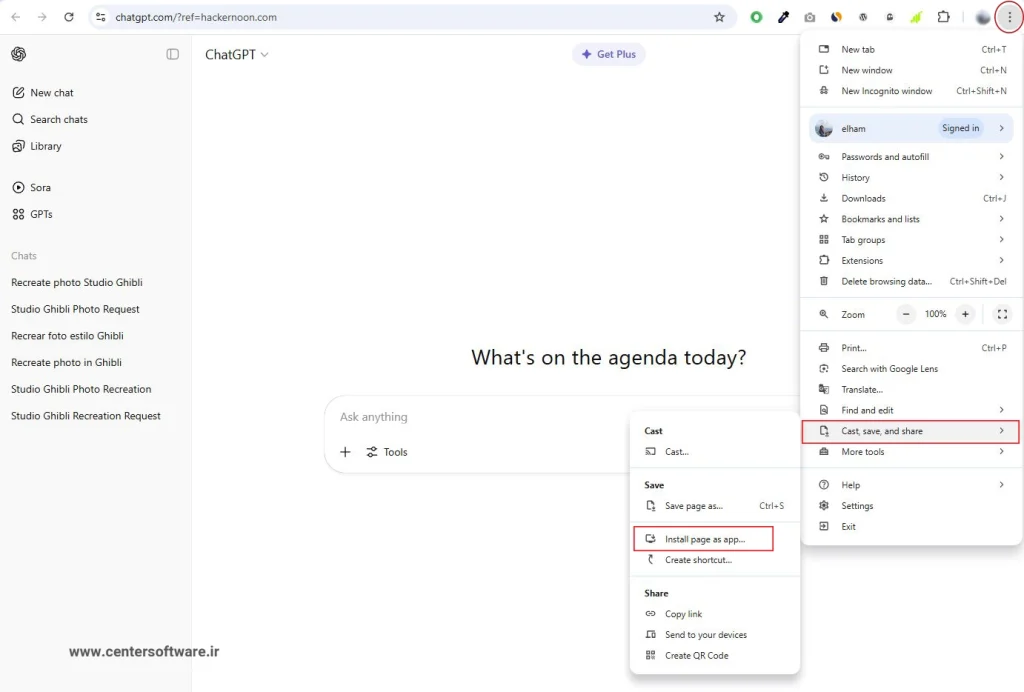
وقتی پیام “نصب این صفحه به عنوان برنامه” ظاهر شد، روی دکمه “نصب” کلیک کنید.
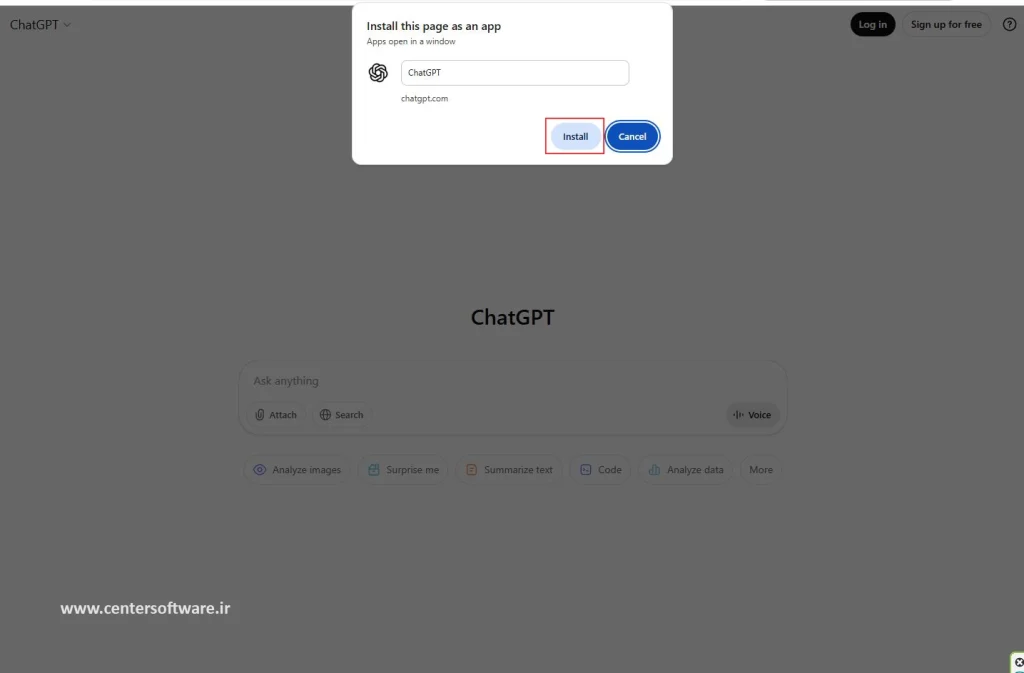
برنامه ChatGPT به عنوان یک برنامه وب پیشرونده (PWA) با یک نماد میانبر روی دسکتاپ شما راهاندازی میشود تا در صورت نیاز به راحتی به آن دسترسی داشته باشید.
لاگین شدن در چت جی پی تی با حسابهای موجود
اگر یادتان باشد بالاتر و همان ابتدای آموزش نصب چت جی پی تی در کامپیوتر گفتیم که اگر قبلاً اکانت داشتهاید و الان دوباره میخواهید به حساب خود برگردید، گزینه «Log in» را بزنید.
پس از زدن دکمه لاگین اکنون یک صفحه برای شما باز میشود که میتوانید به دو روش وارد حساب قبلیتان شوید.
- روش اول: در این روش باید با ایمیلی که قبلاً با آن اکانت ساختهاید، کادرِ «Email address» را پُر کنید.
- روش دوم: با اکانتهای موجود گوگل، مایکروسافت و اپل وارد شوید.
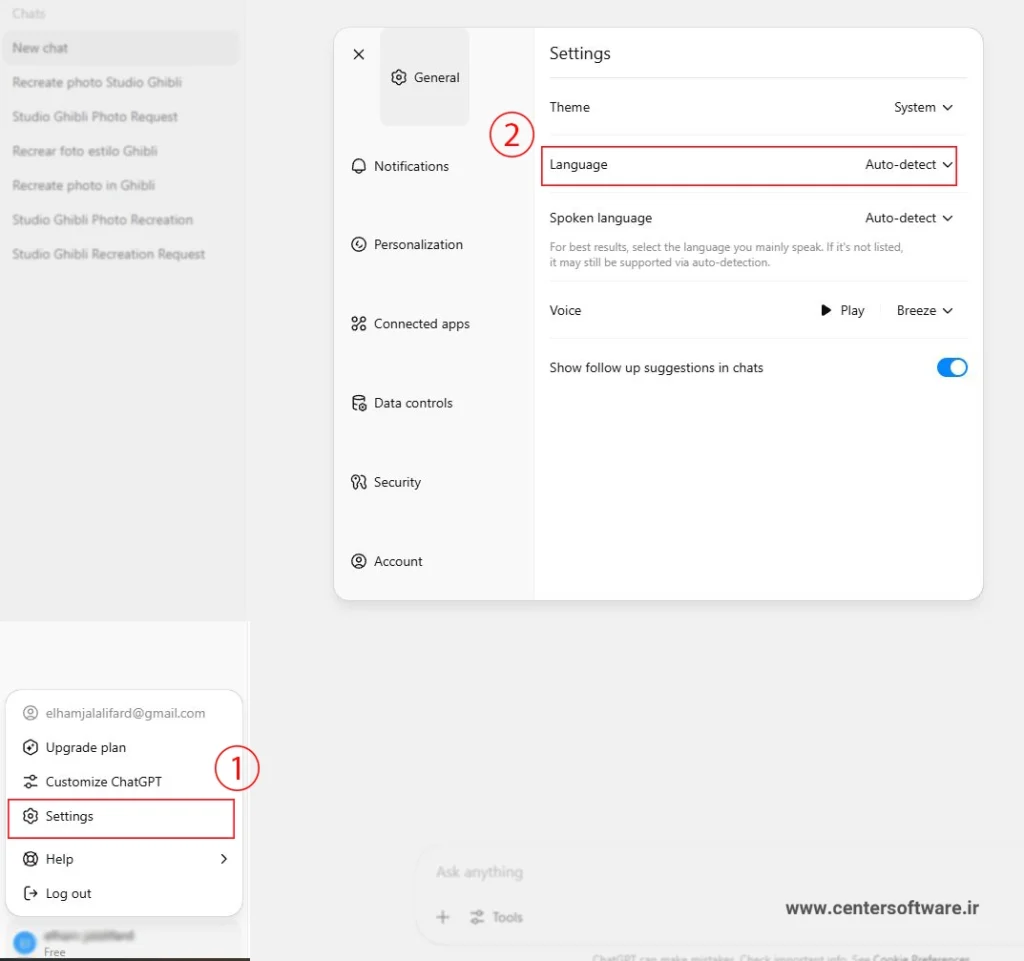
تنظیمات زبان در برنامه ChatGPT
بعد از نصب چت جی پی تی در ویندوز، وجود گزینههای متعدد زبان، تجربه شما را بهبود میبخشد. بیایید بررسی کنیم که چگونه میتوانید تنظیمات زبان را متناسب با ترجیحات خود تنظیم کنید و در ارتباطات بین فرهنگی یکپارچه شرکت کنید.
در داخل برنامه، به منوی تنظیمات بروید تا مجموعه زبانهای موجود برای تعامل را بررسی کنید.از انگلیسی گرفته تا اسپانیایی، فرانسوی و فراتر از آن، ChatGPT مجموعه متنوعی از زبانها را برای کاربران جهانی ارائه میدهد.
قبل از شروع چت، مطمئن شوید که زبان مورد نظر خود را برای مکالمات در تنظیمات برنامه تنظیم کردهاید.
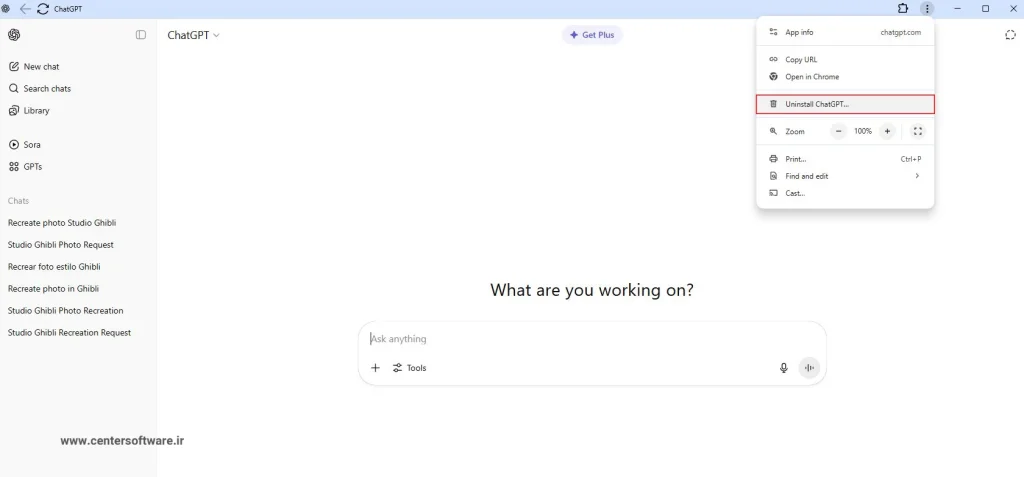
حذف برنامه چت جی پی تی در کامپیوتر
مرورگر کروم را باز کنید.
با کلیک روی سه نقطه در گوشه بالا سمت راست، “منو” را باز کنید. :
از منوی زمینه گزینه “Uninstall ChatGPT” را انتخاب کنید.
نصب افزونه چت جی پی تی در ویندوز 10 و 11
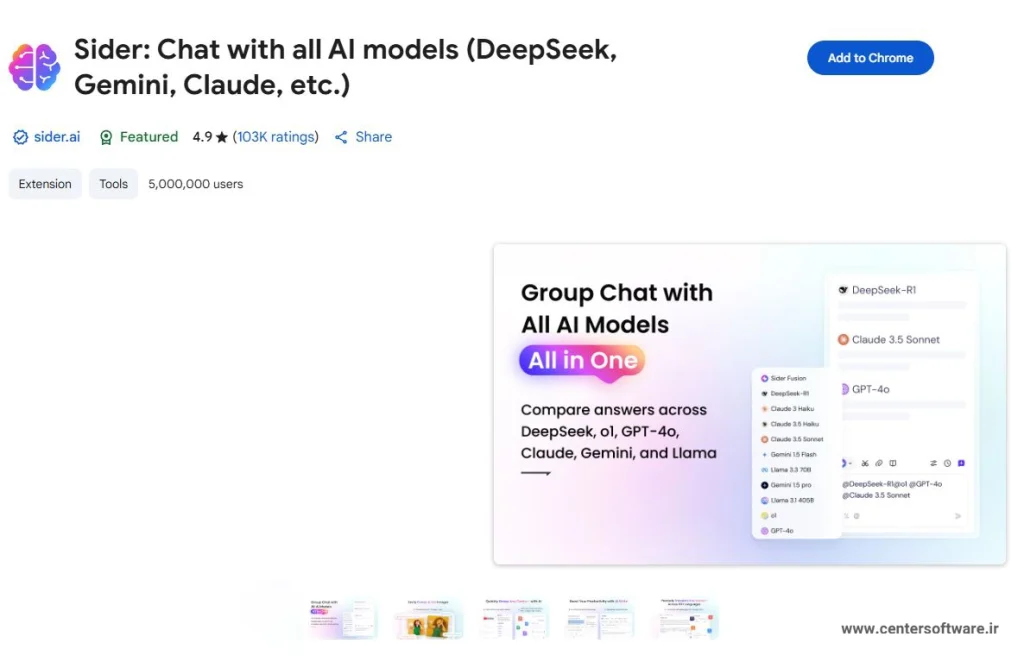
در مطالب بالا آموزش نصب ChatGPT در ویندوز را برای شما آماده کردیم و می توانید تا حد قابل قبولی از امکانات رایگان آن استفاده کنید. البته برنامه ها و افزونه های زیادی برای استفاده از چت جی پی تی در ویندوز وجود دارد ولی پیشنهاد فعلی ما اسافاده از سیستم شرکت Sider است.
این شرکت چند نوع سرویس برای شما آماده کرده است. از برنامه قابل نصب بر روی ویندوز و مک تا افزونه برای بروزر. در اینجا ما آموزش نصب افزونه سایدر چت جی پی تی را به شما می دهیم. این افزونه مخصوص کروم بوده و باید با استفاده از بروزر کروم وارد لینک زیر شوید. Sider Chat GPT
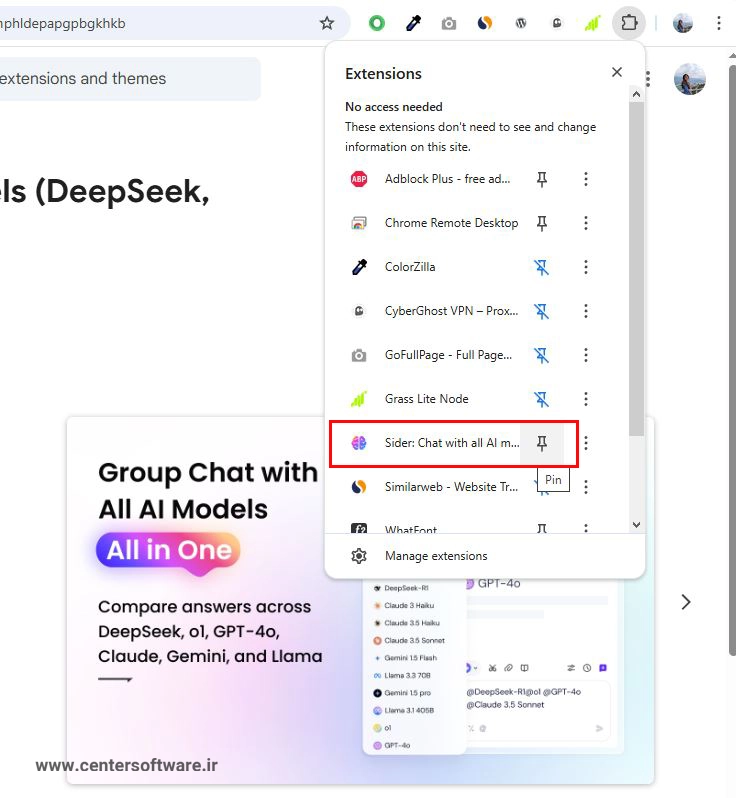
اکنون افزونه به کروم اضافه شده و می توانید از آن استفاده کنید. برای راحتی کار بهتر است روی آیکون پازل در بالا سمت راست کلیک کنید و روی آیکون پین جلوی افزونه Sider ChatGPT کلیک نمایید تا افزونه در کنار آدرس بار ثابت شود.
در تصویر زیر می توانید مراحل کار را ببینید.
نکات مهم برای استفاده از چت جی پی تی
البته گفتن چند نکنه در اینجا ضروری است. اول اینکه فقط نسخه 3.5 Turbo رایگان بوده و برای استفاده از نسخه بالاتر نیاز به خرید اکانت دارید. و همچنین در نسخه رایگان، ربات به اینترنت دسترسی نداشته و دیتاهای آن مربوط به سال 2021 می شود.
مورد بعدی که باید دقت کنید آن است که شما روزانه فقط 30 سوال می توانید از آن بپرسید. پس در ابتدای مکالمه از احوال پرسی خودداری کنید.
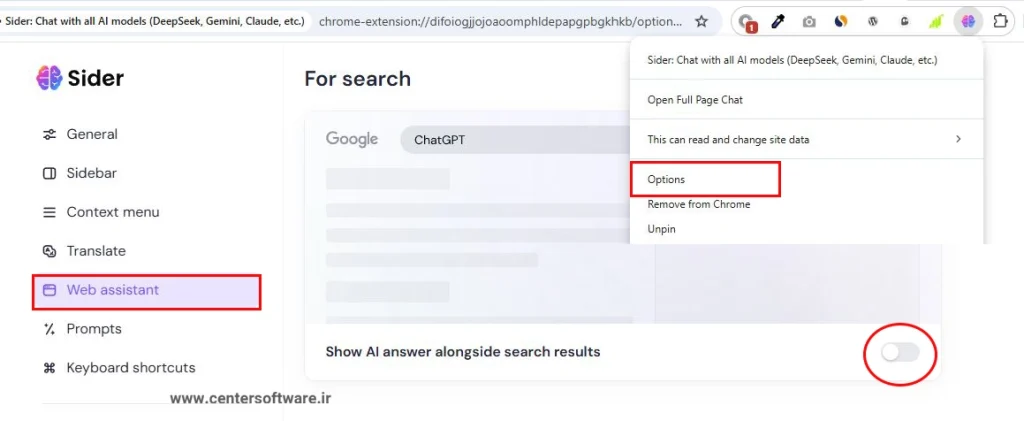
یکی از قابلیت های این افزونه این است که در زمان سرچ کردن در گوگل درباره عبارت سرچ شده به شما توضیحاتی می دهد. این توضیحات و پیشنهادها از اعتبار روزانه شما کم می کنید. پس اگر نیاز به این قابلیت ندارید باید مانند شکل مراحل را طی کنید.
روی آیکون آن کلیک راست کنید گزینه Options را بزنید و در صفحه باز شده به بخش “صفحه جستجو” بروید گزینه مشخص شده را خاموش کنید.
جمع بندی
در حال حاضر، PWA تنها گزینه برای استفاده از ChatGPT به عنوان یک برنامه تقریباً بومی در ویندوز ۱۱ و ۱۰ است. با این حال، OpenAI ادعا کرده است که به زودی یک برنامه دسکتاپ نیز در دسترس خواهد بود و ظاهراً macOS با وجود سرمایهگذاری بزرگ مایکروسافت، اولویت بالاتری دار